
Happ VPN: ответы на самые частые вопросы
У Happ есть несколько сотен тысяч пользователей, и вопросы у них в основном одинаковые: где скачать, как подключить, почему не работает, сколько устройств и как платить. На aegisvpn.digital мы собрали ответы на самые популярные из них в одном месте — так, чтобы не нужно было искать информацию по разным источникам и разбираться в противоречивых советах из случайных чатов.
Где скачать Happ и как не нарваться на подделку
Happ распространяется через официальный сайт и официальный Telegram-канал. На Android доступен APK и иногда версия в RuStore или альтернативных магазинах. На iOS — через App Store (периодически меняет название, поэтому точную ссылку лучше брать в официальном канале). На Windows — установочный файл с официального сайта.
Главный риск — скачать модифицированную версию с постороннего сайта. В интернете много «зеркал» Happ, которые могут содержать дополнительный код — от безобидных рекламных вставок до реальных шпионских модулей. Всегда проверяйте источник: официальный сайт или ссылка из официального Telegram-канала.
Если вы не уверены, официальный ли файл — посмотрите на цифровую подпись APK (на Android) или проверьте хеш файла, если сервис его публикует. Это занимает пару минут и даёт уверенность в безопасности установки.
Первое подключение: пошагово
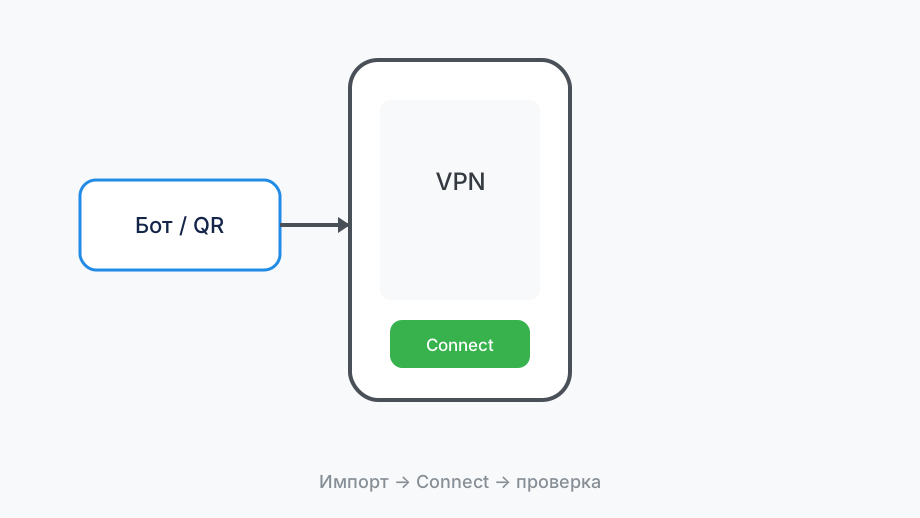
После установки клиента нужен профиль — это ссылка или QR-код из вашего личного кабинета. Без профиля клиент пустой: в нём нет серверов, к которым подключаться. Профиль привязан к вашей подписке и автоматически обновляется при изменениях инфраструктуры сервиса.
Импортируйте профиль: обычно это кнопка «Добавить» или «Импорт», затем вставьте URL или отсканируйте QR. После импорта клиент покажет список серверов. Выберите ближайший или с наименьшим пингом, нажмите Connect и подождите 5-10 секунд.
Проверьте результат: IP должен смениться. Сделайте это на любом сервисе проверки IP — whoer.net, 2ip.ru или просто в поиске «мой IP». Если IP показывает другую страну или регион — подключение работает. Если IP прежний — попробуйте другой сервер или обновите профиль.
- Установить официальный клиент
- Получить профиль в личном кабинете
- Импортировать через QR или ссылку
- Выбрать сервер и нажать Connect
- Проверить смену IP
Сколько устройств можно подключить
Это зависит от вашего тарифного плана. Базовые тарифы Happ обычно позволяют 1-3 устройства, расширенные — 5 и более. Важно: лимит считается по одновременным активным подключениям, а не по общему числу установок. То есть установить клиент можно на 10 устройств, но одновременно подключать только столько, сколько разрешает тариф.
Когда лимит превышен, новое подключение либо отклоняется с ошибкой, либо автоматически отключает самое старое активное соединение — зависит от настроек сервиса. Если вы периодически получаете необъяснимые отключения — проверьте, не используется ли ваш профиль на нескольких устройствах одновременно.
Для семьи удобнее купить расширенный тариф или отдельные профили на каждого члена семьи, а не делиться одним ключом. Отдельные профили проще в управлении и дают ясность, кто потребляет трафик при ограниченном лимите.
Почему не работает: быстрый разбор
«Не подключается» — чаще всего устаревший профиль или заблокированный протокол. Обновите профиль в клиенте, попробуйте другой сервер или смените протокол в настройках. «Подключается, но интернета нет» — скорее всего конфликт с другим VPN или проблема с DNS. Выключите все прочие VPN-приложения и проверьте DNS через dnsleaktest.com.
«Медленно работает» — перегруженный сервер или слабая сеть. Попробуйте другой сервер (обычно менее популярный) или другую сеть (LTE вместо Wi-Fi или наоборот). Скорость VPN всегда ниже скорости без VPN из-за шифрования — это нормально. Критичные просадки (в 5-10 раз) обычно указывают на перегруженный узел.
«Постоянно обрывается» — энергосбережение на мобильных устройствах. Android и iOS агрессивно убивают фоновые процессы. Добавьте Happ в исключения энергосбережения в настройках телефона. На Android это обычно в разделе «Батарея» — «Оптимизация батареи» — «Happ» — «Не оптимизировать».
Как обновить профиль и что будет с настройками
Профиль в Happ нужно обновлять при двух ситуациях: сервис обновил инфраструктуру (добавил новые серверы, изменил ключи) или у вас изменились условия подписки (купили новый тариф, продлили). В клиенте обычно есть кнопка «Обновить подписку» или аналогичная — нажмите её, подождите несколько секунд.
После обновления профиля ваши пользовательские настройки (выбранный сервер, включённые функции) обычно сохраняются. Но иногда после крупных обновлений профиль сбрасывается — в этом случае нужно заново выбрать предпочтительный сервер. Это нормально и занимает 30 секунд.
Если кнопки «Обновить» нет — удалите текущий профиль и заново импортируйте тот же URL. Это равнозначно обновлению: клиент загрузит актуальную конфигурацию с сервера.
Оплата и подписка: что нужно знать
Happ обычно принимает несколько способов оплаты: банковские карты (в том числе российские), криптовалюту и иногда электронные кошельки. Для российских пользователей нередко доступна оплата через СБП или Mir. Конкретные способы зависят от тарифа и региона — проверьте актуальные варианты в личном кабинете.
При оплате картой иногда возникает ошибка — это связано с ограничениями на трансграничные платежи. В таком случае попробуйте оплатить через другой банк или использовать криптовалюту. USDT на сети TRC20 принимается большинством VPN-сервисов и обычно зачисляется в течение нескольких минут.
Обратите внимание на автопродление: если оно включено, с карты будет автоматически списываться сумма при истечении подписки. Это удобно, чтобы не терять доступ, но неожиданно, если вы не планировали продолжать. Управляйте автопродлением в личном кабинете.
Безопасность аккаунта и профиля
Профиль Happ — по сути ключ доступа ко всем серверам подписки. Не публикуйте ссылку в открытых чатах и не отправляйте её незнакомым «помощникам» из комментариев. Если ключ утёк, злоумышленник может исчерпать лимит устройств или трафика быстрее, чем вы заметите проблему. В личном кабинете обычно есть перегенерация профиля — после неё старые ссылки перестают работать, и нужно заново импортировать конфиг на всех устройствах.
Для семьи лучше выдавать каждому отдельный профиль или отдельную подписку, чем делиться одной ссылкой в общем мессенджере. Так проще понять, кто обновил клиент, кто сменил сервер и у кого «отвалилось» подключение. Плюс при компрометации одного ключа не придётся перевыпускать доступ для всех сразу.
Если клиент просит «обновить подписку» сразу после покупки — это нормально: серверу нужно несколько секунд, чтобы применить новый срок. Не удаляйте профиль, пока не нажали Sync: иначе потеряете пользовательские заметки к серверам в некоторых сборках v2rayNG.