
DNS в Happ: настройка и защита от утечек
DNS — одно из мест, где VPN-защита ломается даже при активном подключении. Пользователь видит «Connected», IP изменился, но DNS-запросы продолжают идти через серверы провайдера — и провайдер видит все запрашиваемые домены. Это и называется DNS-утечкой. На aegisvpn.digital мы разбираем, как правильно настроить DNS в Happ, какие серверы использовать и как убедиться, что утечки нет.
Что такое DNS в контексте VPN и почему это важно
Когда вы заходите на сайт, браузер сначала делает DNS-запрос: «Какой IP-адрес у этого домена?». Если VPN настроен неправильно, этот запрос уходит не через туннель, а напрямую к серверам провайдера. Провайдер видит запрос и знает, что вы хотели зайти на этот сайт, даже если само соединение с сайтом шло через VPN.
Для большинства пользователей это не критично в бытовом смысле. Но если цель VPN — в том числе скрыть факт посещения определённых ресурсов (например, заблокированных), утечка DNS полностью обесценивает усилия. Провайдер видит запросы DNS даже если не видит контент.
Помимо конфиденциальности, DNS-настройки влияют на скорость и доступность сервисов. Медленный или ненадёжный DNS-резолвер создаёт задержки при открытии каждого нового сайта. Правильно выбранный DNS в Happ делает работу более плавной, особенно при большом количестве открываемых вкладок.

Как проверить DNS-утечку
Простейший способ — зайти на dnsleaktest.com или ipleak.net при активном подключении Happ. Эти сервисы показывают, через какие DNS-серверы идут ваши запросы. Если в результате видны серверы вашего провайдера (Ростелеком, МТС, Билайн и т.д.) — утечка есть. Если видны серверы VPN-провайдера или нейтральные публичные серверы (Cloudflare, Google) — всё в порядке.
Более подробный тест — кнопка «Extended test» на dnsleaktest.com. Она проверяет несколько последовательных запросов и показывает, нет ли расхождений между ними. Иногда один запрос идёт через VPN, следующий — напрямую: это называется «нестабильная утечка» и хуже стабильной, потому что сложнее диагностируется.
На Android утечки DNS часто возникают из-за функции «Частный DNS» в настройках системы. Если в Android настроен частный DNS (DoT/DoH), он может работать в обход настроек Happ. Зайдите в «Сеть и интернет» — «Частный DNS» и убедитесь, что там стоит «Автоматически» или значение совместимо с вашей конфигурацией Happ.
Как настроить DNS в клиенте Happ
В большинстве клиентов Happ (v2rayN, v2rayNG, Happ-клиент) DNS настраивается в разделе «Настройки» или напрямую в конфиге. Найдите поле DNS или Remote DNS. Если оно пустое — клиент использует системные DNS-серверы, что может вести к утечке. Укажите явно один из публичных DNS: 1.1.1.1 (Cloudflare), 8.8.8.8 (Google) или 9.9.9.9 (Quad9).
Ещё лучше — использовать DNS over HTTPS (DoH). Это шифрует DNS-запросы, чтобы даже при утечке из туннеля провайдер не мог их прочитать. Для Cloudflare адрес DoH: https://1.1.1.1/dns-query. Для Google: https://8.8.8.8/dns-query. Проверьте документацию конкретного клиента Happ, поддерживает ли он DoH в настройках.
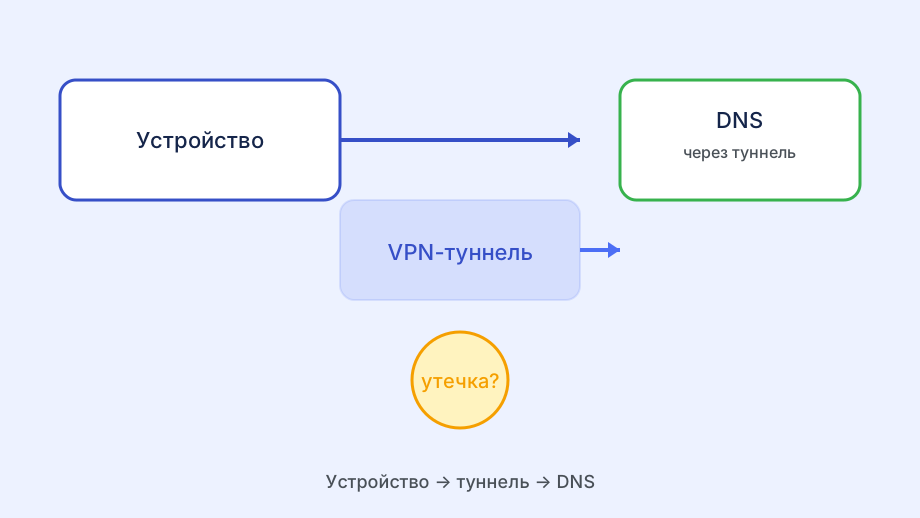
Если клиент поддерживает «Fake DNS» или «DNS через туннель» — включите эту опцию. Она заставляет все DNS-запросы идти через VPN-туннель, а не напрямую. Это самый надёжный способ предотвратить утечки, но иногда создаёт конфликты с корпоративными DNS и разделённой маршрутизацией.
- 1.1.1.1 — Cloudflare (быстрый, приватный)
- 1.0.0.1 — резервный Cloudflare
- 8.8.8.8 — Google Public DNS
- 8.8.4.4 — резервный Google
- 9.9.9.9 — Quad9 (с фильтрацией вредоносных сайтов)
- 149.112.112.112 — резервный Quad9
Если DNS всё равно утекает после настройки
Устойчивая утечка после явного указания DNS в Happ чаще всего вызвана одной из трёх причин. Первая — другое приложение перехватывает DNS-запросы. Антивирусы с функцией веб-защиты, родительские фильтры и корпоративные агенты мониторинга иногда перехватывают DNS независимо от VPN. Попробуйте временно отключить антивирус и проверить снова.
Вторая причина — настройки конкретного браузера. Chrome и Firefox имеют встроенный DNS over HTTPS, который может работать независимо от системных настроек и настроек VPN. В Chrome: Settings — Privacy and security — Security — Use secure DNS. Убедитесь, что здесь стоит «With your current service provider» или отключите опцию, чтобы браузер брал DNS из системных настроек (которые контролирует Happ).
Третья причина — IPv6-утечки. Если ваш провайдер назначил IPv6-адрес, а Happ не проксирует IPv6-трафик, DNS-запросы по IPv6 уходят напрямую. Проверьте на ipleak.net, есть ли IPv6-адрес в результатах. Если есть — отключите IPv6 в настройках сетевого адаптера или убедитесь, что клиент Happ поддерживает IPv6-туннелирование.
DNS и скорость: неочевидная связь
Многие не думают о DNS, пока не замечают странное поведение при открытии сайтов: страница долго «думает» в начале загрузки, а потом быстро загружает контент. Это типичный симптом медленного DNS. Первый запрос к домену занимает несколько сотен миллисекунд вместо нескольких десятков.
Решение простое: выберите быстрый DNS-сервер. Cloudflare 1.1.1.1 стабильно держит одни из лучших показателей времени отклика в мире. Для России дополнительно можно проверить Yandex DNS (77.88.8.8) — географически близкий, часто даёт отличное время ответа, хотя и менее приватный.
Небольшая хитрость: некоторые клиенты Happ кешируют DNS-ответы локально. Если эта опция есть — включите её. Повторные запросы к тем же доменам не будут уходить на резолвер, а отвечать из локального кеша. На практике это ускоряет открытие часто посещаемых сайтов в несколько раз.
Материал про Работающий впн 2026 на aegisvpn.digital задаёт общую рамку; эта статья уходит в конкретику.
Проверяйте DNS после каждого изменения настроек Happ. Это базовая гигиена: занимает 30 секунд, но позволяет убедиться, что вы не открыли новую утечку, меняя другой параметр. Держите dnsleaktest.com в закладках — он пригодится чаще, чем кажется.
DNS и split tunneling в Happ
Если в клиенте включена раздельная маршрутизация, часть доменов может резолвиться через системный DNS, а часть — через туннель. Это удобно для банков и госуслуг, но легко создаёт «дыру»: заблокированный сайт попадает в список «напрямую», и браузер ходит к нему без VPN, хотя вы думаете, что защищены. После правки правил маршрутизации всегда делайте Extended test на dnsleaktest.com — особенно если добавляли свои домены в исключения.
На Windows 11 v2rayN часто шлёт российские IP-диапазоны мимо VPN по умолчанию. DNS для этих запросов тоже может идти к провайдеру — и это нормально для локальных сервисов, но не для сценария «полная анонимность». Если цель — скрыть факт посещения конкретных ресурсов, временно переключитесь на Global mode, проверьте утечки и только потом возвращайтесь к split tunneling с осознанным списком исключений.